比特浏览器操作系统指纹设置
作为一名跨境电商卖家,我深刻体会到多账号运营环境下的防关联挑战。比特浏览器(比特浏览器官网)以其独特的“操作系统指纹”隔离技术,成为我日常工作中不可或缺的利器。今天,我想结合自己的使用经验,详细分享如何进行比特浏览器的操作系统指纹设置,帮助你最大化保护账户安全并提高工作效率。
什么是操作系统指纹?为何需要设置?
“操作系统指纹”指的是浏览器通过识别设备的操作系统版本、语言、字体、屏幕分辨率等信息,来唯一标识一个终端。这些信息集合构成了设备身份的“指纹”,在多账号管理和防关联中尤为关键。
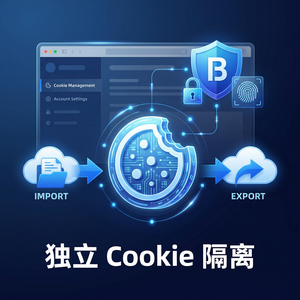
如果这些指纹数据没有做好隔离,平台很容易通过“指纹”识别出你使用了多个账号,导致封号风险。比特浏览器正是通过细致的操作系统指纹设置,来实现浏览环境的虚拟化和隔离,彻底打破传统浏览器的关联机制。
比特浏览器操作系统指纹设置的具体步骤
- 下载并安装比特浏览器:
首先,访问比特浏览器官网,根据自己的需求选择合适版本(免费版、个人版或团队版)下载安装。 - 创建独立浏览器账号空间:
启动比特浏览器后,创建一个新的浏览器账号空间,每个账号空间对应不同的操作系统指纹配置。 - 进入指纹配置页面:
在浏览器界面找到“指纹设置”或“操作系统指纹”相关选项,进入详细配置界面。 - 自定义操作系统指纹参数:
这里可以调整操作系统类型、语言、屏幕尺寸、字体库、用户代理(User-Agent)等关键参数。建议根据目标市场和账号属性,模拟真实用户的设备配置,避免过于一致的默认设置。 - 绑定独立代理IP:
配合指纹设置,绑定专属代理IP是防关联的另一重要环节。比特浏览器支持代理IP绑定功能,确保每个账号的访问环境完全独立。 - 保存并应用配置:
完成操作系统指纹及代理设置后,保存并启动浏览会话,保证新指纹生效。
几点实用建议及我的亲身体验
- 避免默认指纹:我曾经使用默认配置测试,结果平台很快检测出异常。自定义指纹参数后,账号稳定性和安全性都有显著提升。
- 多账号建议独立配置:每个账号最好使用不同的操作系统指纹和代理,切忌一键复制配置,防止关联风险。
- 定期更新指纹参数:网络环境和平台算法不断升级,定期微调指纹配置,才能持续保持隐私安全。
- 利用自动化工具提升效率:比特浏览器支持Selenium和Playwright等自动化框架,我用它来批量管理账号,配合指纹隔离效果极佳。
总结
操作系统指纹设置在多账号管理和防关联中扮演着核心角色。比特浏览器凭借其专业的指纹隔离和代理绑定技术,极大提升了账号安全性和操作灵活度。通过合理配置操作系统指纹,我的跨境电商账号运营变得更加稳健与高效。
如果你也在寻找一款能够保护隐私、防止账号关联的浏览器,不妨访问比特浏览器官网,体验这款行业领先的专业工具。