比特浏览器RPA自动化调试方法——实战技巧与详细步骤
作为一名深度使用比特浏览器多年的跨境电商运营者,我在日常处理多个平台账号时高度依赖其内置的RPA自动化功能。比特浏览器官网(bitbrowser.cn)上提到,RPA不仅能解放双手,还能因指纹隔离确保账号安全。本文结合个人真实使用体验,分享比特浏览器RPA的调试方法与具体操作步骤,帮助你快速上手,避免常见坑点。
一、初识比特浏览器RPA功能
比特浏览器的RPA自动化功能,支持多窗口多账号操作的同时,模拟独立设备指纹,防止平台关联封号。通过内置图形化编辑器,用户可录制、编辑自动化流程,实现账号登录、商品上下架、数据抓取等自动执行,大幅提升运营效率。
作为重度用户,我发现调试过程中的细节调优尤为关键,稍有不慎容易导致流程失败或账号异常。
二、比特浏览器RPA自动化调试具体步骤
1. 准备环境与账号
- 确保比特浏览器已更新至最新版,安装完成后登录你的账号。
- 在浏览器环境管理中创建独立环境窗口,确保每个窗口的指纹信息完全隔离。
- 准备好需要自动化操作的目标网站账号,建议先手动登录确认无封号风险。
2. 录制初步自动化流程
打开比特浏览器的RPA模块,点击“新建流程”,进入录制模式,完成以下操作:
- 输入登录信息,点击登录按钮。
- 导航到目标页面,如商品管理后台。
- 执行简单操作,如搜索商品、模拟点击。
录制完成后,保存流程并进行首轮回放。
3. 观察日志与错误定位
回放过程中,关注比特浏览器RPA控制台的日志输出:
- 定位节点失败:可能是页面元素定位方式不准确,调整CSS选择器或XPath。
- 响应超时:检查网络代理或代理IP设置,确认代理IP可用。
- 账号异常提示:确认指纹环境无关联,必要时重置指纹参数。
我曾遇到某电商平台登录按钮被动态class覆盖,通过比特浏览器提供的“元素选择器编辑”功能,改进了定位策略,解决了定位失败问题。
4. 调整操作节奏与等待时间
自动化中不可忽略的一个细节是操作节奏。比特浏览器RPA支持设置每一步执行延时,避免操作过快被平台识别为机器人。例如:
- 登录后等待页面完全加载(建议3-5秒)
- 点击动作间隔适当延时(500ms-1秒)
- 数据请求后等待响应返回
我通常通过反复回放测试,找到稳定的等待时间配置,显著降低账号封禁风险。
5. 使用断点与条件语句优化流程
比特浏览器RPA支持设置断点调试,可以暂停流程,实时检查页面状态;并且支持条件判断逻辑,灵活应对多变的页面结构。例如:
- 检查验证码弹窗是否出现,自动触发人工识别或跳过
- 根据商品库存状态执行不同操作
这类高级调试技巧极大增强了自动化流程的稳定性和适应性,是我工作中不可或缺的工具。
三、实用调试技巧与注意事项
- 保持比特浏览器环境独立:切勿在多个流程混用同一环境窗口,防止指纹数据串联。
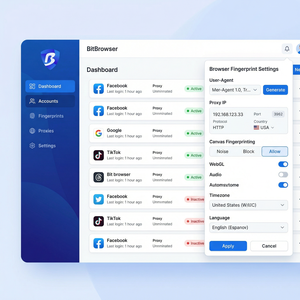
- 定期更新指纹参数:特别是UA、Canvas等,减少被平台识别风险。
- 代理IP配置要精准:比特浏览器支持深度自定义代理,确保代理稳定且与账号区域匹配。
- 日志详看是关键:失败时第一时间查看RPA日志,定位异常节点。
- 利用比特浏览器官网资源:官网文档和社区能帮你快速解决疑难问题。
四、总结与行动号召
通过本文分享的比特浏览器RPA自动化调试方法,不论你是跨境电商卖家还是多账号运营者,都能有效提升自动化流程的稳定性与安全性。切记,调试阶段的细节决定了后续运营的顺畅与账号资产安全。
如果你还未尝试比特浏览器的RPA功能,欢迎访问比特浏览器官网下载试用,开启安全高效的多账号自动化运营新体验!