比特浏览器RPA与Excel结合使用实操攻略
作为一名长期使用比特浏览器的跨境电商从业者,我深刻体会到多账号运营时的账号安全和效率管理难题。比特浏览器内置的RPA(机器人流程自动化)功能,为我们解决了很多重复性劳动的瓶颈。而将RPA与Excel结合,更是让工作效率提升不止一个台阶。本文将结合我在比特浏览器官网下载使用的真实体验,为大家详细介绍如何操作,以及过程中我总结的实用技巧和注意事项。
一、为何选择比特浏览器RPA结合Excel?
在跨境电商运营中,我们需要管理大量账号,频繁登录后台、上传商品、导出报表等。传统操作不仅耗时,而且极易出错。比特浏览器的RPA功能,支持基于浏览器环境的自动化操作,而Excel作为数据载体则承担批量数据管理的角色,两者结合可以实现:
- 批量账号信息管理,自动登录
- 商品数据自动导入/导出
- 动态调整操作参数,提高灵活性
- 规避账号关联风险,做到安全高效
二、准备工作:确保环境和工具齐全
- 从比特浏览器官网下载安装最新版本,比特浏览器RPA功能内置,无需额外安装插件。
- 准备好Excel文档,列出需要操作的账号信息(账号、密码、店铺链接等),建议保存为xlsx格式。
- 熟悉RPA编辑器界面,了解基本的录制、变量使用和循环控制。
- 确保网络和代理配置(如果有使用)稳定,避免中断操作。
三、具体操作步骤详解
1. 导入Excel数据
比特浏览器RPA支持直接读取Excel文件中的数据,通过内置的“读取Excel”模块实现:
- 在RPA编辑器中新建一个流程,拖入“读取Excel文件”模块。
- 选择Excel文件路径,设定读取工作表和起始行列,读取所有账号数据。
- 将读取的数据保存到变量(比如list或datatable),方便后续循环处理。
2. 循环遍历账号执行操作
利用“循环”模块,针对Excel中每一行账号数据,逐条执行登录和自动化任务:
- 使用变量动态填充登录页面的账号和密码输入框。
- 结合“点击”、“输入文字”、“等待元素”等操作,实现自动登录。
- 登录成功后,根据业务需求自动操作后台(比如上传商品、查看销售数据等)。
- 操作结束后,关闭当前窗口,清理环境,避免账号间指纹关联。
3. 结果写回Excel或生成日志
针对执行结果,同样可以用“写入Excel”模块将成功与失败信息写回对应行,方便后续统计和排查:
- 在操作流程中设置条件分支,判断操作是否成功。
- 根据结果,更新Excel相应单元格状态。
- 附加生成操作日志,确保每一步操作有迹可循。
四、实用技巧分享
- 合理分配代理IP:通过比特浏览器的代理IP深度配置,确保每个账号使用不同外网IP,避免平台关联封号。
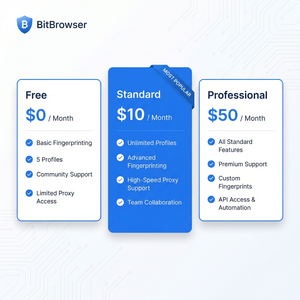
- 使用多环境窗口:免费版支持10个环境窗口,建议同时跑多个流程,提升效率。
- 变量定义规范:命名清晰,方便后期维护和修改Excel数据时同步调整。
- 异常处理设计:添加超时、重试机制及错误捕获,保证流程稳定运行。
- 定期清理缓存和Cookie:利用比特浏览器的独立指纹隔离,减少数据干扰。
五、使用过程中需注意的问题
- Excel文件打开时,请确保关闭,避免读写冲突。
- 避免Excel文件结构随意更改,尤其是列顺序和表名,会导致RPA读取异常。
- 操作中遇到页面元素变化,及时更新定位器,保持流程有效。
- 监控流程运行状态,及时处理异常停滞,防止资源浪费。
六、总结
结合我个人实际使用比特浏览器的经验,RPA与Excel结合使用是提升跨境电商多账号运营效率的利器。通过自动化批量管理账号和数据,不仅降低了人力成本,也极大提升了账号安全性和运营稳定性。如果你还在为多账号登录繁琐、数据管理混乱发愁,强烈建议前往比特浏览器官网下载体验,开启你的智能化运营之路。
现在就动手实践吧!让比特浏览器RPA和Excel帮助你实现高效安全的多账号运营!