比特浏览器User-Agent修改教程
作为一名长期使用比特浏览器的重度用户,我深刻体会到在跨境电商和多账号运营中,修改 User-Agent 对防止账号关联和封号的重要性。本文将结合我的亲身使用经验,详细讲解如何在比特浏览器中修改User-Agent,以及相关操作技巧,帮助你高效保护账号安全。
什么是User-Agent及其作用
User-Agent 是浏览器向服务器传递的标识信息,包含浏览器版本、操作系统等信息。平台常通过User-Agent判断用户设备,多个账号使用相同的User-Agent极易被识别关联,导致封号风险。比特浏览器官网特别强调通过修改User-Agent实现防指纹防关联,是它核心功能之一。
为什么选择比特浏览器修改User-Agent?
- 独立浏览器指纹模拟:比特浏览器支持独立定制User-Agent,搭配其他指纹要素,多维度模拟真实设备。
- 多环境窗口支持:免费版支持10个环境窗口,方便多账号分别设定不同User-Agent,避免混淆。
- 操作简便且稳定:界面直观,修改一步到位,无需复杂命令行操作,适合非技术人员使用。
比特浏览器User-Agent修改详细步骤
步骤1:打开比特浏览器并进入多环境管理
启动比特浏览器,在主界面左侧找到“环境管理”或“多环境窗口”选项。这是管理每个账号独立浏览器配置的入口。
步骤2:选择或新建环境窗口
你可以选择已有环境窗口进行修改,或者点击“新建环境”创建一个新的隔离浏览环境。建议为不同账号分配单独环境,确保指纹信息不混淆。
步骤3:进入环境配置页面
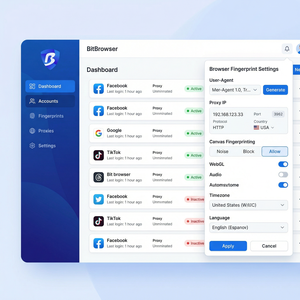
点击环境窗口右侧的“设置”图标,进入配置界面。在“浏览器指纹”或“User-Agent”区域找到相应设置项。
步骤4:修改User-Agent
你可以直接输入自定义User-Agent字符串,或者从比特浏览器官方预设的列表中选择适合目标平台的User-Agent(例如 Windows Chrome、Mac Safari 等)。
- 如果你不确定如何写User-Agent,可以参考WhatIsMyBrowser网站上的常见User-Agent样本。
- 输入完成后点击“保存”或“应用”按钮。
步骤5:验证User-Agent修改是否成功
在环境窗口打开任意网页,访问WhatIsMyBrowser,确认显示的User-Agent与你刚才设置的一致,确保修改生效。
实用技巧分享
- 定期更换User-Agent:长期使用同一User-Agent增加被关联风险,建议每隔一段时间调整,模拟多样化设备。
- 搭配代理IP使用:修改User-Agent同时配合代理IP,效果更佳,模拟真实用户环境。
- 导出/导入配置:比特浏览器支持环境配置导出,方便批量管理多个账号,提升运营效率。
- 注意平台限制:部分平台对User-Agent有严格要求,修改时要确保User-Agent符合目标平台的规范避免触发异常。
常见问题及解决方案
Q1:修改User-Agent后仍被封号,怎么办?
除了User-Agent,平台会综合判断IP、Cookies、分辨率等多项指纹信息。建议结合比特浏览器其他指纹防关联功能,如分辨率、时区和WebRTC隐藏等一起调整,提升防封效果。
Q2:User-Agent修改后浏览器部分网页显示异常?
部分网站根据User-Agent做兼容性优化,修改过于极端的User-Agent可能导致页面元素错位。建议选择接近真实设备的User-Agent,避免影响使用体验。
Q3:如何批量修改多个环境的User-Agent?
比特浏览器官网支持通过API接口和群控功能实现批量管理。详细操作可参考官网教程,极大提升运营效率。
个人使用感受总结
作为跨境电商卖家,我在运营亚马逊和速卖通多个账号时,使用比特浏览器修改User-Agent后,成功避免多数关联封号的风险。比特浏览器官网提供的User-Agent修改功能稳定且易用,配合代理和指纹定制,极大提升了账号安全性和运营灵活度。无论是新手还是资深运营者,都强烈推荐掌握这项功能。
如果你还没有体验过比特浏览器,不妨前往 比特浏览器官网 下载试用,亲自感受专业防关联指纹浏览器带来的优势!